


.webp)
.webp)







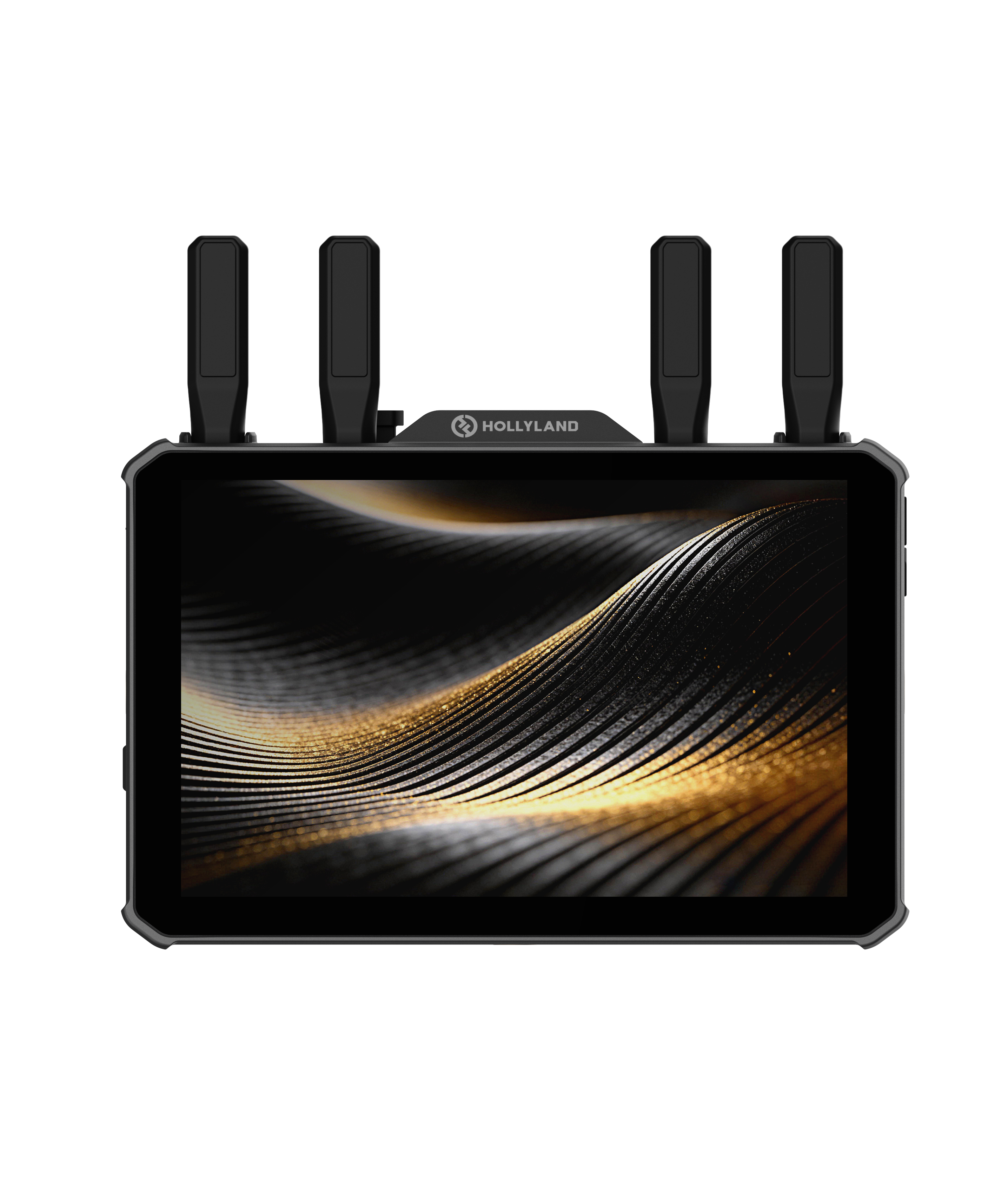
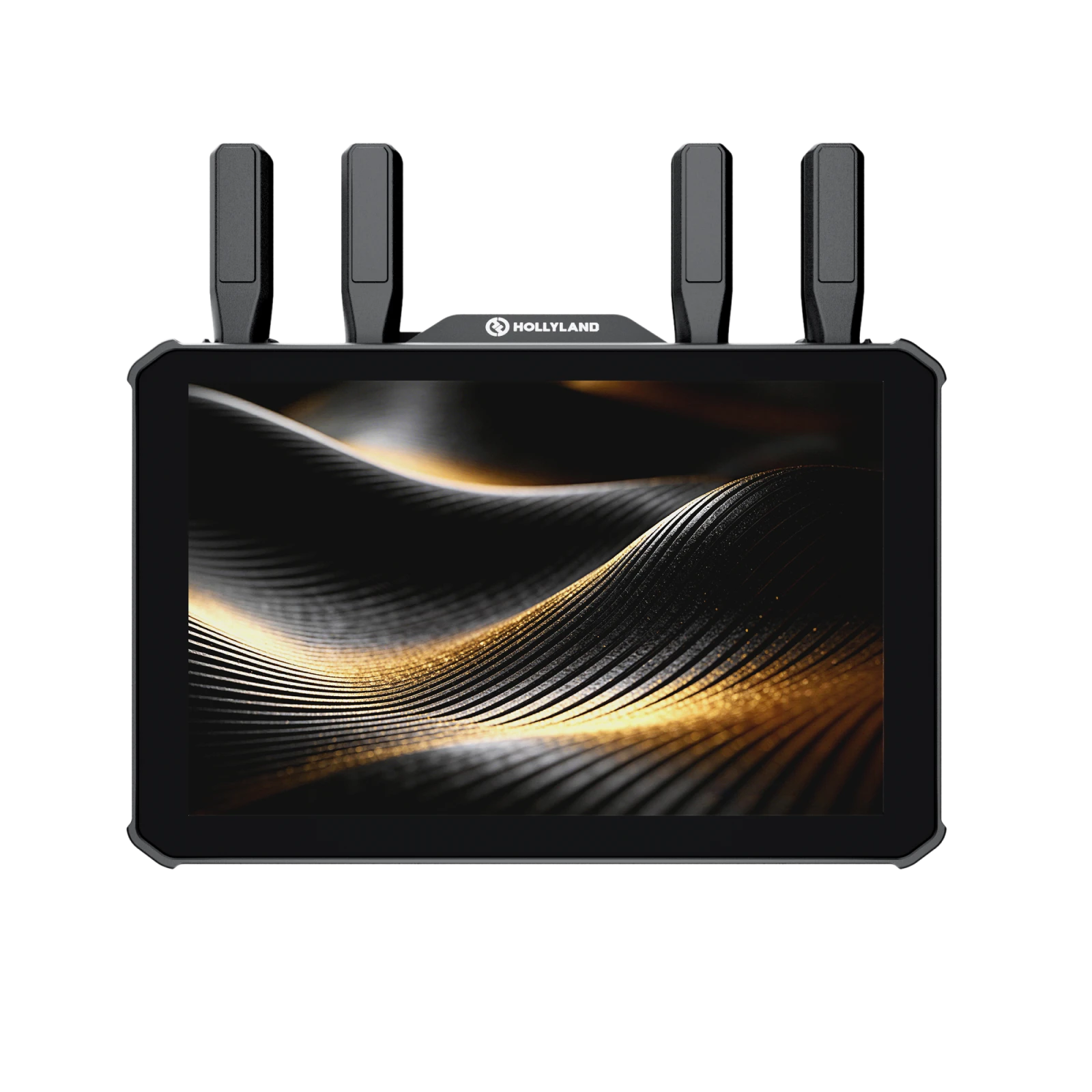
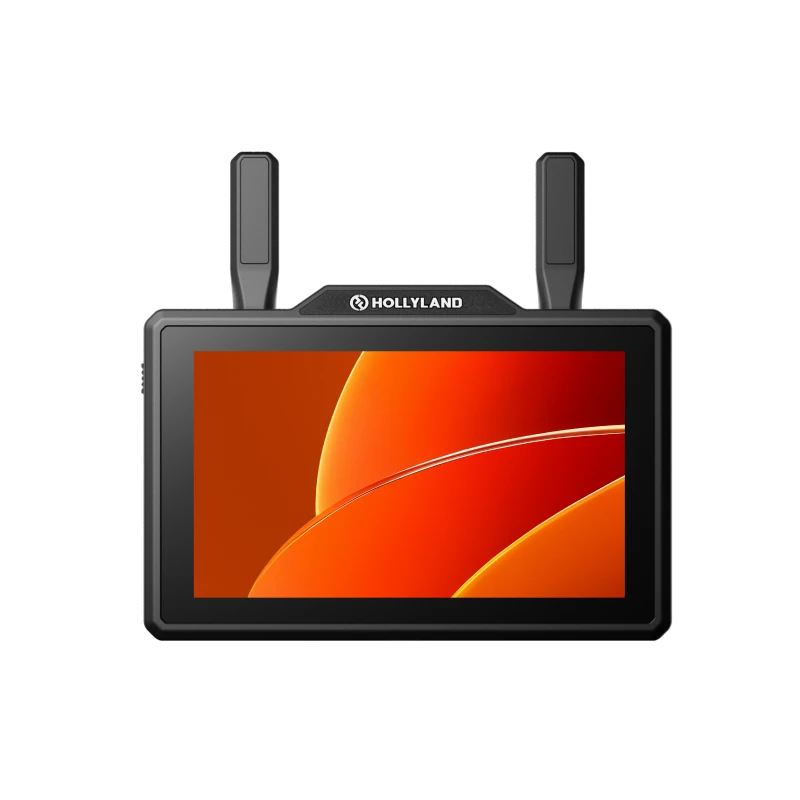
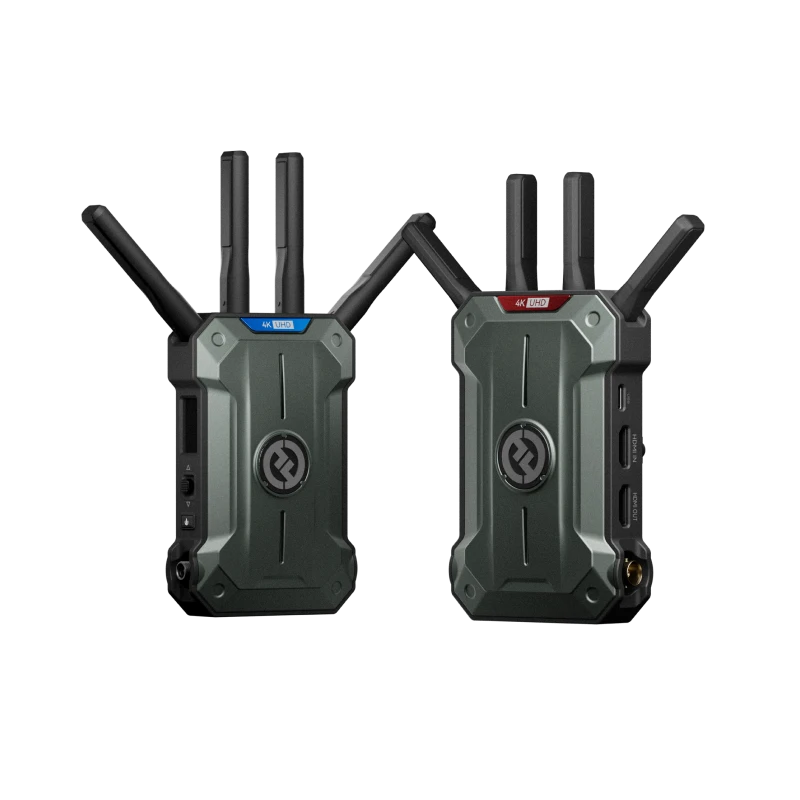
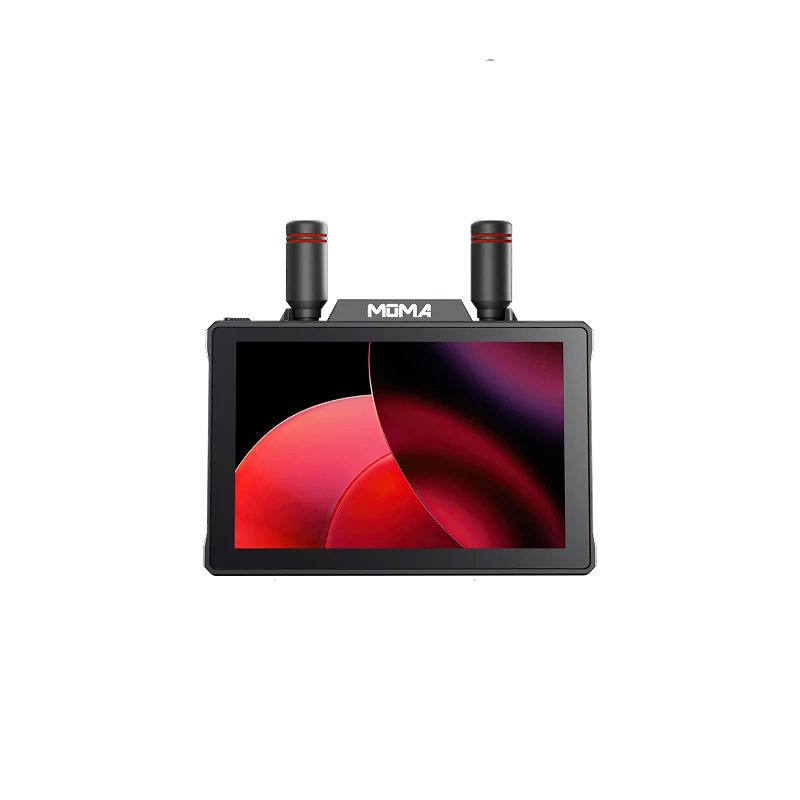
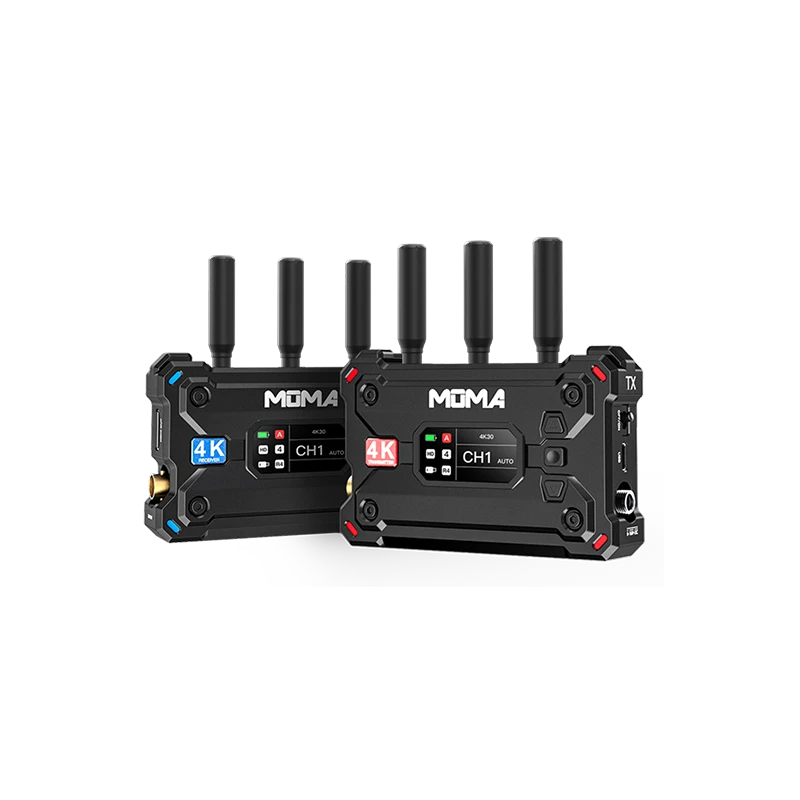
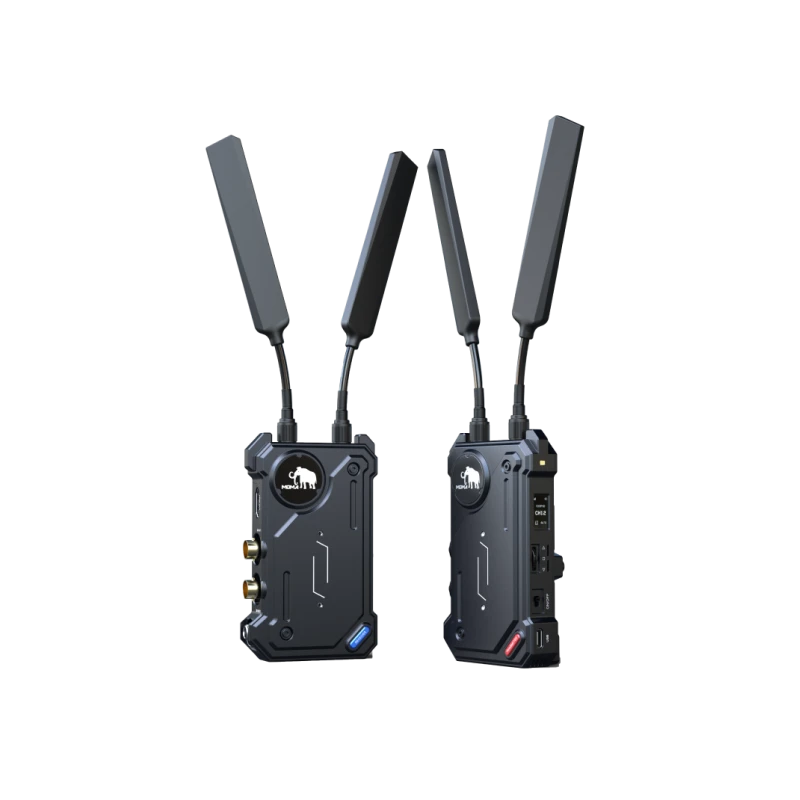
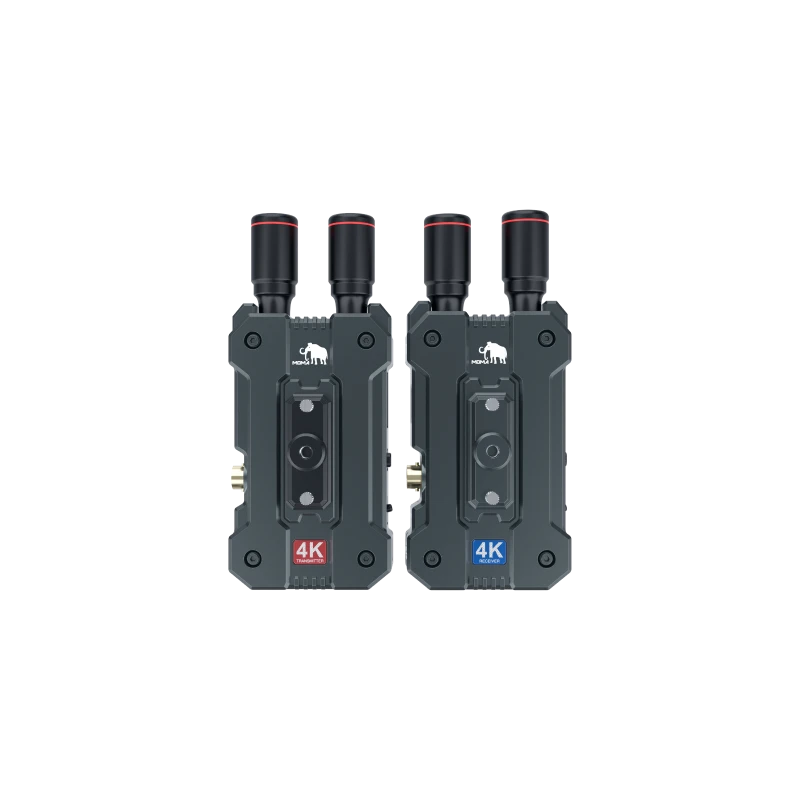
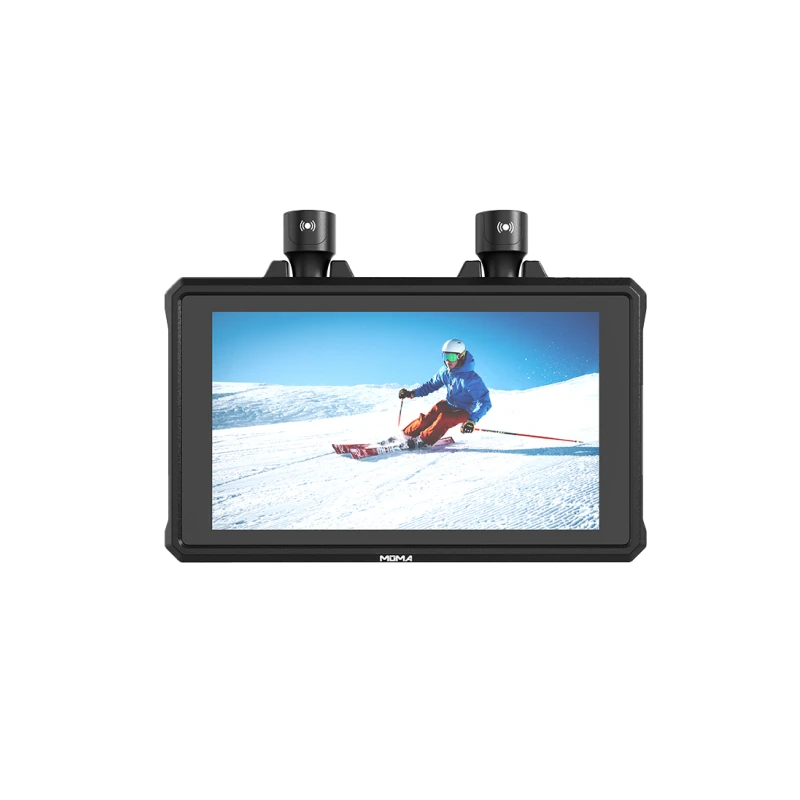
极影7 Ultra
专业级色准,4K60传输,1发无限收, 超低延时
使用帮助
技术参数
教学视频
常见问题
技术参数
发送模式/接收模式
接口
Type-C: USB2.0 OTG
DC IN : 2.0mm芯插座
V口电池接口
HDMI IN: HDMI 2.0
HDMI OUT:HDMI 2.0
SDI IN :3G SDI
SDI OUT :3G SDI
3.5 mm耳机孔
屏幕尺寸
7.02寸触摸
分辨率
显示比例
16:9
ΔE
≤1.5
色域
对比度
1000:1
亮度
1500nits
供电电压范围
10~28V
功耗
≤25 W (发送模式)
≤20 W (接收模式)
净重
≤630g
尺寸
工作频段
5.1-5.8GHz
2.412-2.484GHz
发射功率
<24dBm
接收灵敏度
显示延时
传输延时
无线传输距离
1km
传输带宽
工作环境温度
存储温度
展开更多
收起
视频教学
我们很高兴为您提供帮助
极影7 Ultra 基础教学
极影7 Ultra 扫频功能
极影7 Ultra 与极影配对
极影7 Ultra 无线监看
极影7 Ultra 辅助工具
极影7 Ultra 视频录制回放
极影7 Ultra 相机控制
极影7 Ultra 显示标记
极影7 Ultra 校色仪的使用
常见问题
我们很高兴为您提供帮助
使用指导
使用指导
常见问题
极影7 Ultra搭配极影Ultra/极影7 Ultra配对使用时,需要注意哪些?
极影7 Ultra和极影Ultra为大功率图传设备,发射器和接收器配对使用时需间隔0.5米以上。
同一台发送模式极影7 Ultra可同时连接多少台接收器
广播关闭模式下一台发送模式极影7 Ultra最多可同时连接 4台接收器 + 2个APP(即一发四收+APP×2);广播模式下一台发送模式极影7 Ultra可连接无限台接收器(一发无限收),但广播模式下不支持APP监看。
极影7 Ultra支持哪些供电方式?续航时间如何计算?
极影7 Ultra支持两种供电方式:1. 一体式V扣板:兼容V口电池(电压范围11.5V~16.8V)2.DC电源输入:支持10~28V直流输入 。续航时间可根据电池容量(Wh)除以设备功耗估算:发送模式功耗 ≤25W,接收模式功耗 ≤20W;例如使用一块V口电池(14.8V/100Wh)进行供电,发送模式续航约100Wh ÷ 25W = 4小时;接收模式约5小时
扫频功能如何开启?扫频结果怎么看?
扫频功能仅在接收模式下可用,用于评估当前环境中各频点的干扰情况。 操作步骤:1.从屏幕顶部状态栏下滑进入设置菜单;2.进入【无线设置】→ 点击【扫频】扫频结果含义:绿色柱:频点干净无干扰,推荐使用;黄色柱:当前使用的频点;红色柱:该频点干扰较强,不建议使用。点击任意频点柱可快速切换到该频点。
相机控制功能如何连接与操作
1.相机连接:连接方式一(先连线后设置):(1)使用USB数据线连接Sony相机USB口与极影7 Ultra的Type-C口;(2)相机弹窗选择“USB连接模式” → “遥控拍摄(电脑遥控)” 。连接方式二(先设置后连线):(1)相机菜单 → “网络” → “电脑遥控” → 开启;(2)连接USB线。2.在极影7 Ultra主界面左滑,进入【相机控制】模板。3.点击具体参数进行调整即可。注意:发射端和接收端均可进入相机控制,但同一时间只能有一台监视器进行控制。
极影7 Ultra的“全新UI交互系统”有哪些便捷操作?(模板管理、左右滑动切换)
全新UI主要亮点: 底部上滑:召唤模板管理页面,默认提供“自定义、曝光、调焦、构图”四个模板,最多可新建至7个模板,支持模板重命名。每个模板可自由增加/移除图像分析工具(如波形图、斑马纹、辅助对焦等)。 左右滑动屏幕:在不同功能模板之间快速切换,无需进入层层菜单。 顶部下滑:进入显示设置/功能设置/系统设置,逻辑清晰。
极影7 Ultra支持相机控制型号有哪些?
相机控制:SONY:FX3A、FX30、FX3、A7S3、A7M4、A7M5;CANON:Canon R6、 Canon R6M2、 Canon R6M3
极影7 Ultra如何实现20ms级低延时跟焦保障?跟焦模式如何使用?
极影7 Ultra在流畅模式(1080p30输入时)下,无线传输延时低至20ms(经极影Ultra专业验证),可精准匹配跟焦员对实时性的严苛要求。跟焦模式:仅在接收模式下,屏幕状态栏会显示跟焦模式图标(需在设置中开启)。开启后降低延时。
极影7 Ultra支持哪些设备生态兼容?
铁头跟焦生态:接收模式的极影7 Ultra通过双Type-C线材连接原力M2的手轮,可通过原力M2或监视器屏幕控制跟焦参数。 极影生态兼容:极影7 Ultra可与同系列其他设备(如极影Ultra、极影5Pro、极影5、极影7和微影等,暂不推荐搭配极影S和极影H使用)无缝互联、随意组合使用,降低多设备替换成本。
极影7 Ultra的双指触摸放大(无极放大)功能如何使用?最大放大倍率是多少?
在实时监看画面或回放视频时,用双指触摸屏幕并向外张开即可实现1~4倍的无极放大(连续缩放)。该功能可用于检查画面焦点细节或构图边缘,放大过程中画质保持清晰。
怎样使用APP连接极影7 Ultra进行无线监看?
极影7 Ultra必须处于发送模式并且广播关闭模式下,操作步骤: 1. 打开手机WiFi列表,找到以“HLD_XXX”开头的WiFi,输入密码 12345678 连接 2. 打开APP 【猛玛图传】,点击【添加新设备】—选择【极影系列】。注意事项: 将极影7 Ultra的频点设置为 1、2、11、12、13 之一,才能搜索到WiFi;苹果手机无频点限制 关闭手机蜂窝网络(4G/5G) 开启手机GPS定位服务
极影7 Ultra的HDMI和SDI接口能否交叉输出?
支持交叉输出。例如: 发射端输入SDI信号(1080P60),则HDMI OUT环出可输出该1080P60信号; 发射端输入HDMI 4K60信号,则SDI OUT环出可输出降格后的1080P60信号(SDI接口最高支持1080P60)。
如何进行设备升级?
1. 通过电脑将升级文件(.bin)拷贝至U盘或SD卡根目录;2. 将U盘通过OTG转接头(或SD卡直接插入)连接至监视器Type-C接口或SD卡槽;3.系统自动弹出升级提示,点击“确认”;或手动进入【设备信息】→ 点击“最新系统版本” → 确认升级;4.升级过程中不要断电,等待设备自动重启即完成
如何录制视频?支持什么格式?
录制步骤: 1. 插入SD卡(最大支持2TB)或者U盘;2. 点击屏幕左下角红色录制按钮开始录制,再次点击停止。录制说明:录制最高支持1080p60,分辨率跟随输入源(如输入4K60,则录制为1080p60;输入1080p60则录制1080p60)。注意事项:FAT32格式录制时长大约9分钟(4个G左右),EXFAT/NTFS格式不限制时长
极影7 Ultra的1500nits高亮屏和量子点广色域有什么优势?如何进行专业校准?
1500nits高亮:可在户外强光下清晰监看,无需额外遮光斗。 量子点广色域:极影7 Ultra搭配量子点透膜,实现REC.709≥99% 和DCI-P3≥95% 色域覆盖,色彩更细腻。 专业校准:每台出厂均通过Calman单台校准(Rec.709、gamma2.4),△E<1.5。用户还可使用猛玛校色仪 进行便捷现场校准,或在【显示设置】中导入第三方校准设备生成的自定义校准文件(开启校准LUT后会替代出厂工厂校准)。 PS:△E = 色彩差值,用来衡量屏幕显示颜色和标准参考色的差距,单位无,数值越小越准。

订阅我们
第一时间获得
HOLLYLAND猛玛 最新动态
HOLLYLAND猛玛 最新动态

扫码关注 HOLLYLAND猛玛
获取更多相关咨询