

.webp)
.webp)



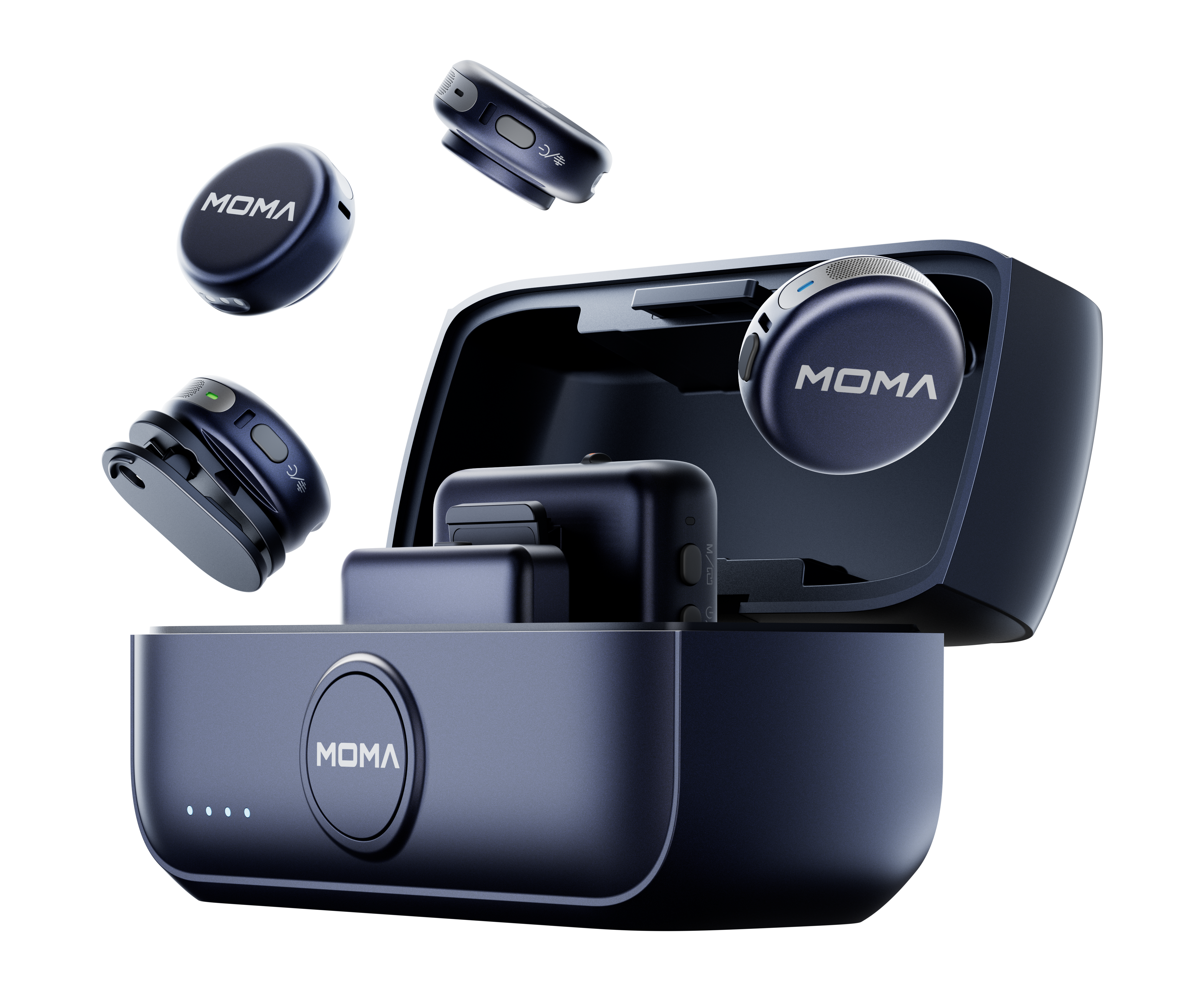
LARK M3
使用帮助
技术参数
教学视频
常见问题
技术参数
发射器
麦克风灵敏度
-37dBV±2dBV@1KHz,94dBSPL
无线调制模式
QPSK 3Mbps
无线传输
2.4GHz 自适应跳频
麦克风指向性
全指向性
频率响应范围
20Hz~20KHz
信噪比
≥70dB
最大输入声压级
125dBSPL
采样频率和采样深度
48kHz/24bit & 48kHz/32bit float
电池电压
3.87V
电池容量
95mAh
使用时长
约8h
充电时长
<1.5h
充电环境温度
0~45℃
工作环境温度
-10~60℃
工作距离
300 米
尺寸
D26.5*10mm
重量
约9g
接收器
无线调制模式
QPSK 3Mbps
无线传输
2.4GHz 自适应跳频
电池电压
相机版接收器3.87V
电池容量
相机版接收器260mAh
使用时长
相机版接收器约9H
充电环境温度
0~45℃
工作环境温度
-10~60℃
尺寸
手机版接收器:40*16.5*9mm
相机版接收器:40*25*13mm
重量
手机版接收器:约5.9g
相机版接收器:约20g
充电盒
电池电压
3.7V
电池容量
1800mAh
充电次数
给全套设备充电约2次
充电时长
充电盒:<2.5H
展开更多
收起
视频教学
我们很高兴为您提供帮助
LARK M3 基础教学视频
LARK M3 配对功能
LARK M3 降噪功能使用
LARK M3 收音模式切换
LARK M3 32bit收音
LARK M3 四发四收&主从设置
LARK M3 人声美化
LARK M3 连接手机收音
LARK M3 连接相机收音
LARK M3 连接电脑收音
LARK M3 固件升级
LARK M3 防风毛衣佩戴与安装
LARK M3 设备收纳
常见问题
我们很高兴为您提供帮助
连接使用
连接使用
LARK M3 如何连接电脑?
通过3.5mm连接线连接: 1. 通过3.5mm TRS转TRRS线连接到电脑的3.5mm TRRS接口,TRRS端连接到电脑,TRS端连接到接收器3.5mm口(台式电脑可能是TRS录音接口则需要TRS转TRS线连接) 2. 在电脑麦克风选项中选择对应的外置麦克风选项 通过USB-C/USB-A 转 USB-C线连接: 1. 使用USB-C/USB-A 转USB-C线连接电脑的USB-C或USB-A口和接收器的USB-C口 2. 在电脑麦克风选项中选择【Wireless Microphone】
LARK M3 手机版麦克风与接收器配对操作
1、TX 关机状态下,长按侧边黄色按键 6 秒钟即可进入配对状态(此时 TX 指示灯会显示蓝灯快速闪烁) 2、RX 长按底部黄色按键 3 秒钟,进入配对状态(此时 RX 指示灯显示蓝灯快闪) 3、TX、RX 需要同时进入配对状态, TX、RX 指示灯均会蓝色快速闪烁,表示正在配对中,当指示灯显示常亮状态后,即表示配对成功;
LARK M3 相机版接收器与麦克风手动配对操作
1、TX 关机状态下,长按侧边按键 6 秒钟即可进入配对状态(此时 TX 指示灯会显示蓝灯快速闪烁); 2、RX 长按左侧下方的配对按键 3 秒钟进入配对状态; 3、TX、RX 需要同时进入配对状态,此时 TX、RX 指示灯均会蓝色快速闪烁,当指示灯显示常亮状态后,即表示配对成功;
LARK M3 如何进行升级?
1. 确保所有需要升级的麦克风和接收器都正常配对后,将麦克风接收器与手机进行连接; 2. 打开手机上下载好的最新版【猛玛音频】APP,并进入设备设置界面(注意下载完APP后第一次打开时,一定要将所有权限都开放给APP); 3. 进入功能设置界面后,点击右上角“齿轮”图标,进入“更多设置”界面; 4. 在“更多设置”界面下滑到底部,点击进入“固件升级”菜单,即可查看到对应设备的当前固件版本; 5. 如有可更新固件,则会在当前固件版本右侧出现小红点提示,此时点击底部“一键升级”,即可等待APP通过网络自动将最新版本固件包下载安装到设备进行升级; 6. 升级过程中,指示灯会呈现粉灯常亮状态,等待3-5min即可完成升级,设备升级成功后将自动重启,重启完毕后即为升级结束,此时可按上述步骤3~5查看设备升级后的版本,如升级失败可以再次重复上述升级步骤;
LARK M3 如何调节输出音量大小?
相机版接收器调整音量大小: 1、通过接收器上的拨杆调节输出音量,拨杆上方音量柱丝印图标对应音量大小,音量柱越高声音越大,音量柱越低声音越小; 2、APP内可对档位增益数值进行自定义设置;手机版接收器调整音量大小: 1、手机版接收器需通过连接至手机“猛玛音频”APP调节输出音量大小; 2、苹果版 APP 支持高中低三挡音量调节,安卓版 APP 支持1~6六档音量大小调节;
LARK M3 如何进行主从切换?
1. RX接收器与手机连接完成后,打开APP在顶部点击“Remote 手机RX*”进入主从设备切换 2. 点击需要切换的从设备后方三个点,弹出切换RX接收器的主从设置图标,点击对应RX的切换图标,等待切换完成即可 3. 完成当前连接手机的RX接收器的主从切换后,即可在APP界面对当前连接的RX接收器及其TX设备进行参数调节
LARK M3 如何判断当前接收器是主设备还是从设备?
方法一:根据指示灯情况判断 手机版接收器连接成功后,主RX的TX指示灯显示蓝色,从RX的TX指示灯显示黄色;灯光闪烁 仅表示麦克风未完成连接;相机版接收器连接成功后,相机主RX的RX状态灯显示蓝灯常亮,相机从RX的RX状态灯显示黄灯常亮。方法二:通过APP显示判断 将接收器正确连接手机后,打开猛玛音频APP,在设备控制主界面显示为“Master”标签的为主RX,显示为“Remote”标签的为从RX
LARK M3 充电盒开盒指引
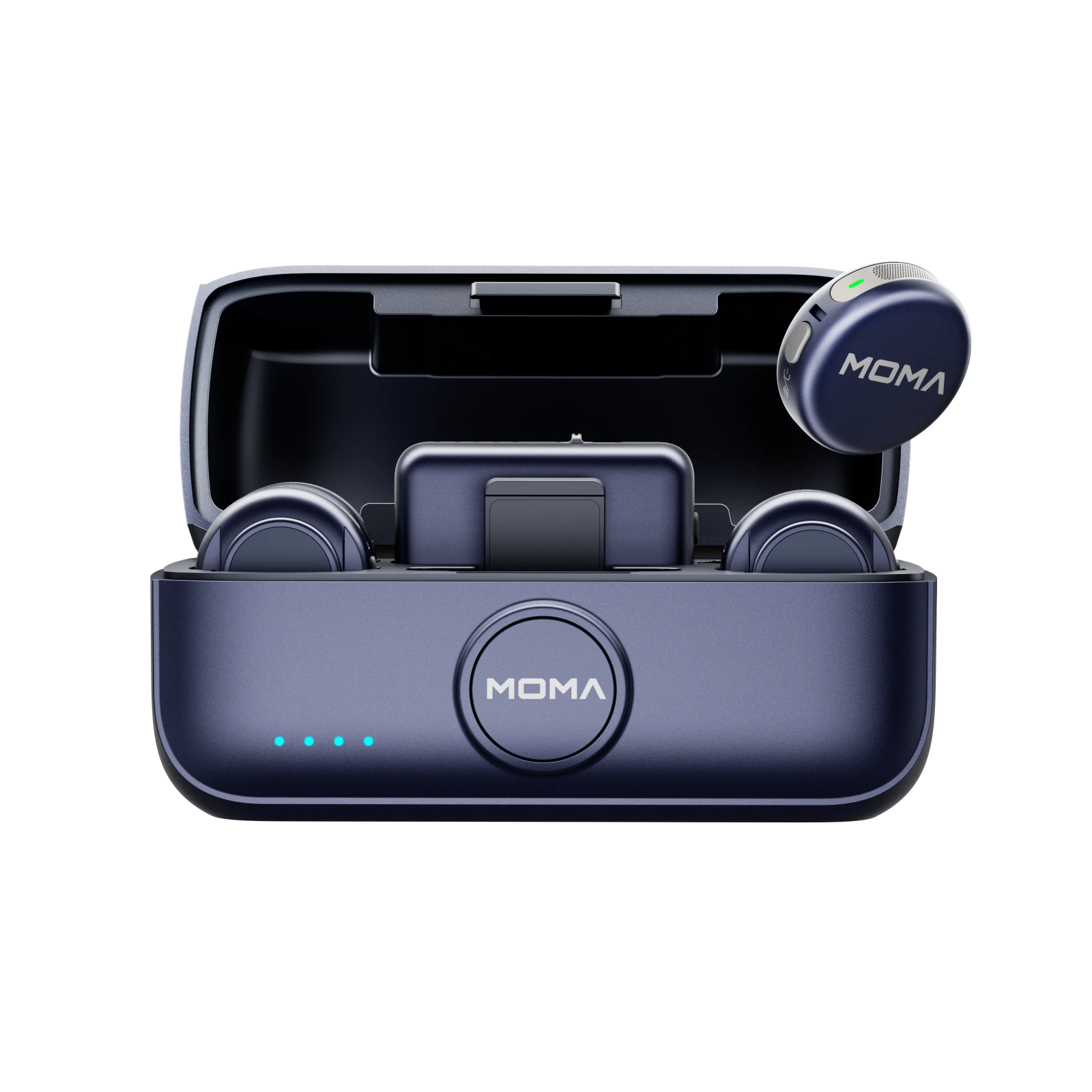
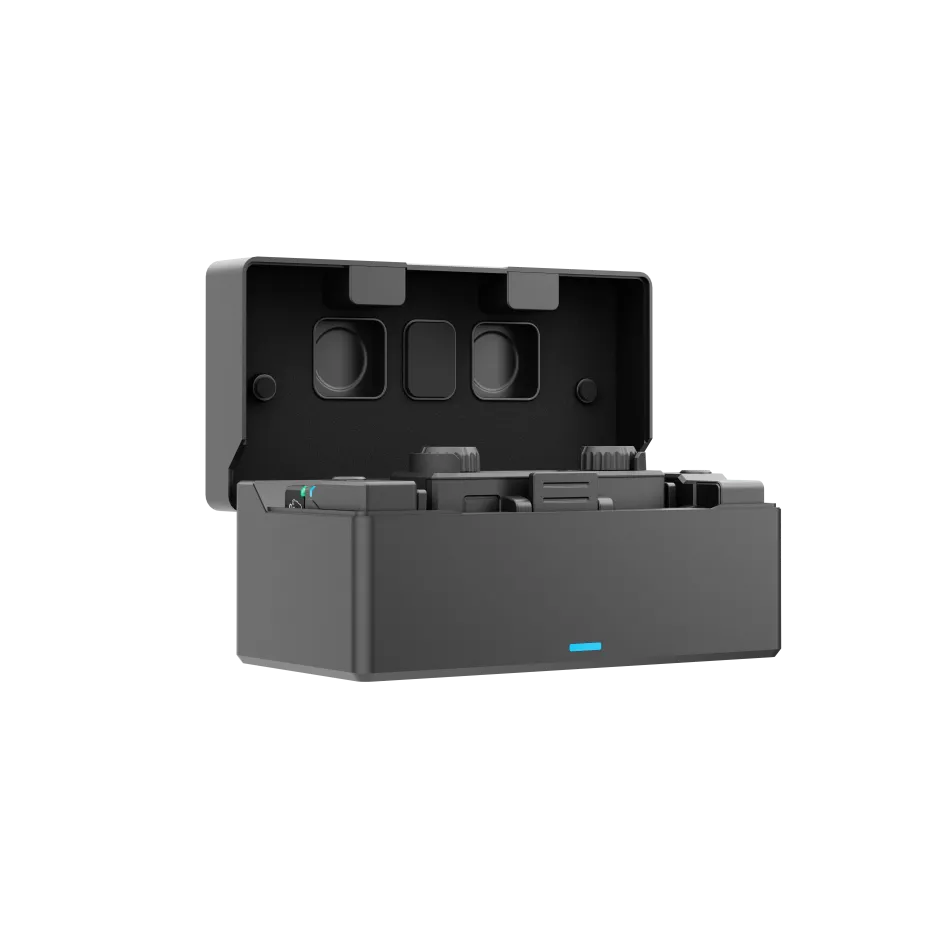
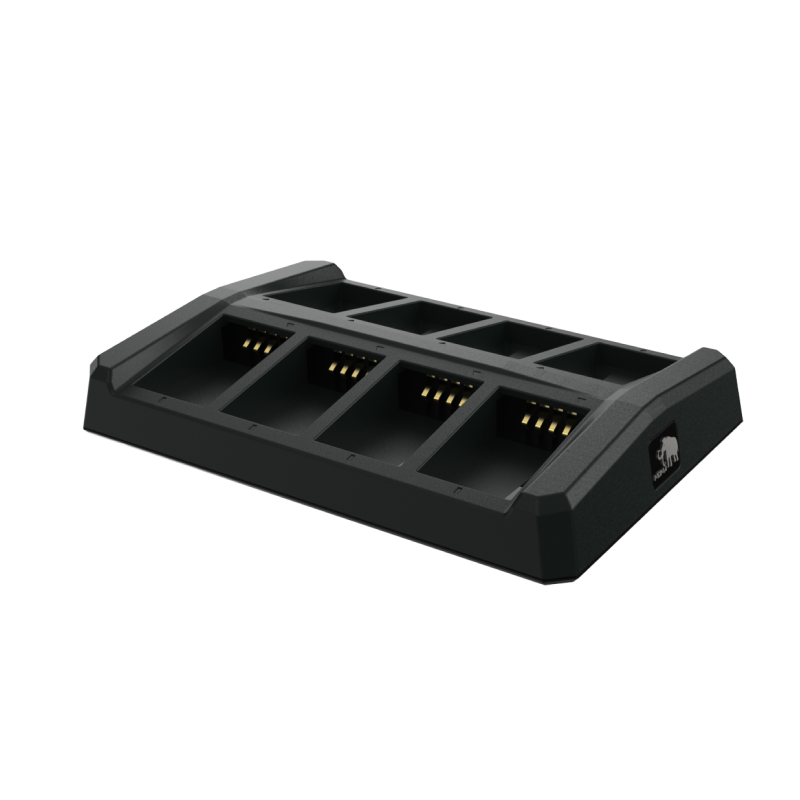
LARK M3充电盒带有锁扣设计,打开时需稍微用力按压中间圆形按钮,随后打开充电盒盖;
LARK M3 如何开启人声美化?
人声美化功能需要将麦克风接收器连接至手机,通过手机猛玛音频APP进行开启,具体操作如下: 1、将麦克风接入手机,手机版接收器可直接直接插入手机,相机版接收器可通过CtoC连接线进行连接; 2、打开手机猛玛音频APP并进连接设备,找到“美声设置”界面并点击进入,即可选择使用“一键美声”或“专属美声”。一键美声: 开启一键美声功能后,所有已连接的TX发射器设备会同步启用一键声音美化效果,后续新连接的TX发射器也会自动开启该效果,功能开启后会自动抑制人声齿音,让收音清晰干净 专属美声: 该功能支持根据实际使用需求调节声音美化参数,调节完成后可保存为专属模板,后续使用时能快速套用已保存的美声效果,该美声模板最多可同时独立应用在4个TX发射器设备上,并且该美声模板只跟随APP账号同步,无法跟随设备同步至其他手机APP
LARK M3 人声美化功能支持四个TX分别应用不同的美化效果吗?
开启"专属美声"功能的情况下支持4个TX独立应用已经保存的美声效果,可根据实际使用需求进行个性化调整; 在开启“一键美声”功能时,所有已连接的TX发射器设备会同步启用一键声音美化效果,后续新连接的TX发射器也会自动开启该效果,不支持4个TX独立应用不同效果
LARK M3 猛玛音频APP内“智能混音”功能具体有什么作用?
智能混音功能是为了贴合多人收音场景所设计,在使用多于 2个麦克风TX进行收音时,打开智能混音功能可降低多人收音的环境噪音,同时突出 1 个主讲人的声音,确保主讲人收音清晰。(该功能仅支持单声道模式下使用)
LARK M3 支持几发几收?
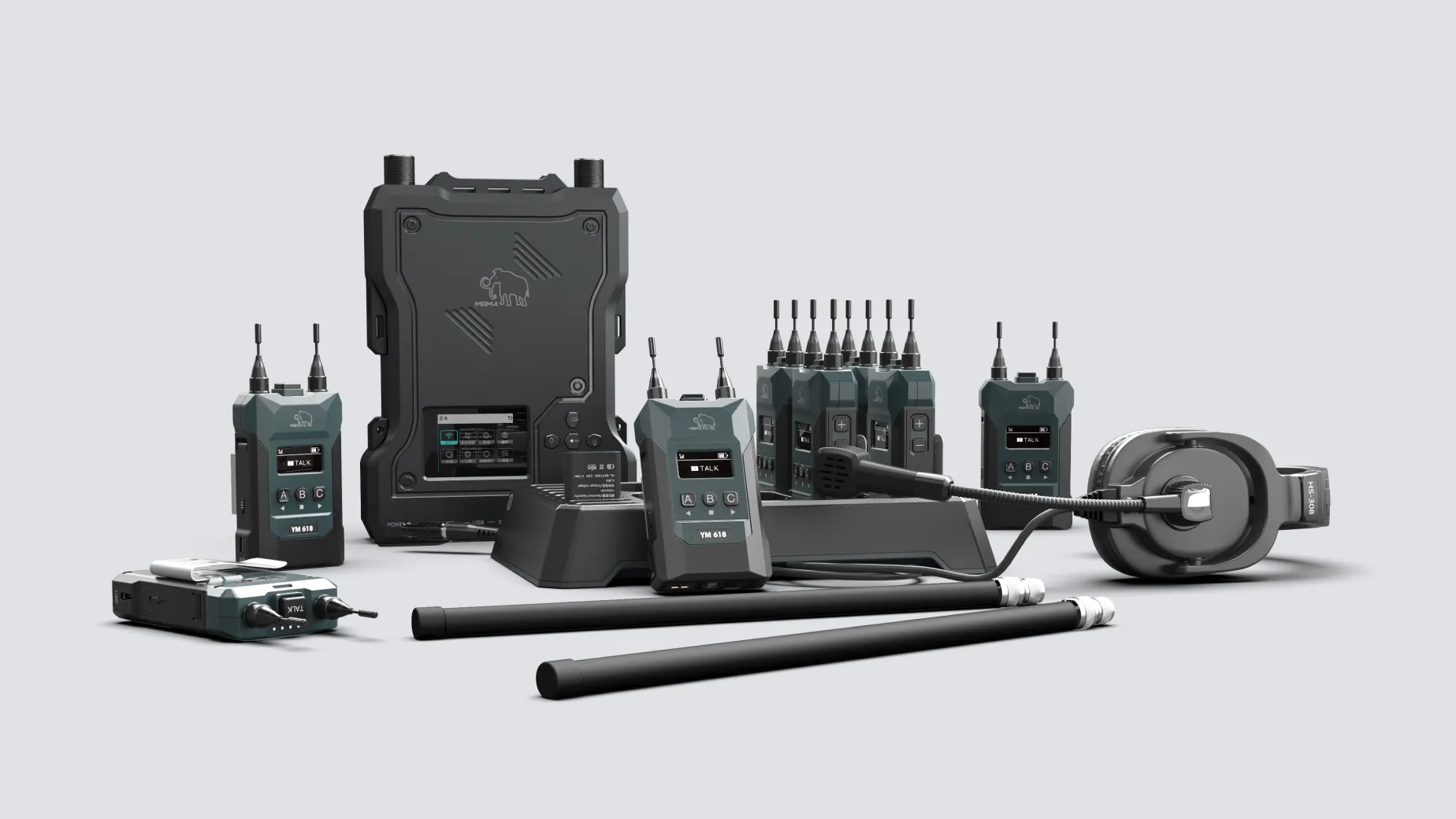
LARK M3最高支持四发四收,在四发四收以内可以灵活组合使用(例如:两发三收、四发一收等均可)。
LARK M3 多发多收时接收器可以相机版和手机版混用吗?
LARK M3在多接收器同时使用时,可以支持相机版接收器和手机版接收器混用,只要在四个接收器以下,可以灵活搭配。
LARK M3 使用苹果手机录制32bit float规格音频时,哪些软件可以支持?
LARK M3使用苹果手机录制32bit float规格音频时,可使用以下软件进行录制:Adobe Audition、n-Track Studio(iOS 版)、Audio Evolution Mobile、Feritte Recording Studio、Apogee MetaRecorder、Cubasis / Auria Pro;
LARK M3 使用苹果手机打开32bit float录制格式,录制出来的音频仍然是24bit?
LARK M3支持录制32bit float规格音频,同时需要设备和软件本身均支持才可正常录制,否则将自动降低至24bit进行录制;由于软件本身限制,苹果手机录音机和原相机(录像)均不支持32bit float规格音频录制;
LARK M3 的热靴配件可以与LARK MAX2交叉使用吗?
由于LARK M3四音轨功能的加入,两款麦克风热靴配件的软硬件有差异,LARK M3的热靴配件可以应用于LARK MAX2,但LARK MAX2的热靴配件无法应用于LARK M3;
为什么LARK M3 发射器长按三下侧面按键无法正常控制手机开启录制?
使用该功能需要先关闭后台的“猛玛音频”APP;部分手机在关闭后台“猛玛音频”APP后功能仍然无法生效,此时需要在关闭APP后重新插拔一次接收器即可正常使用。
LARK M3热靴配件如何进行升级?
热靴配件需要通过连接接收器和相机进行升级,具体操作如下: 1、将热靴配件与相机版接收器通过Type-C接口进行连接; 2、将热靴配件接入至相机热靴接口;3、连接好之后接收器会自动识别热靴版本,如需升级,热靴将自动进入升级状态,此时接收器指示灯会呈现粉灯常亮状态; 4、等待热靴升级之后设备自动完成重启即可;

订阅我们
第一时间获得
HOLLYLAND猛玛 最新动态
HOLLYLAND猛玛 最新动态

扫码关注 HOLLYLAND猛玛
获取更多相关咨询